


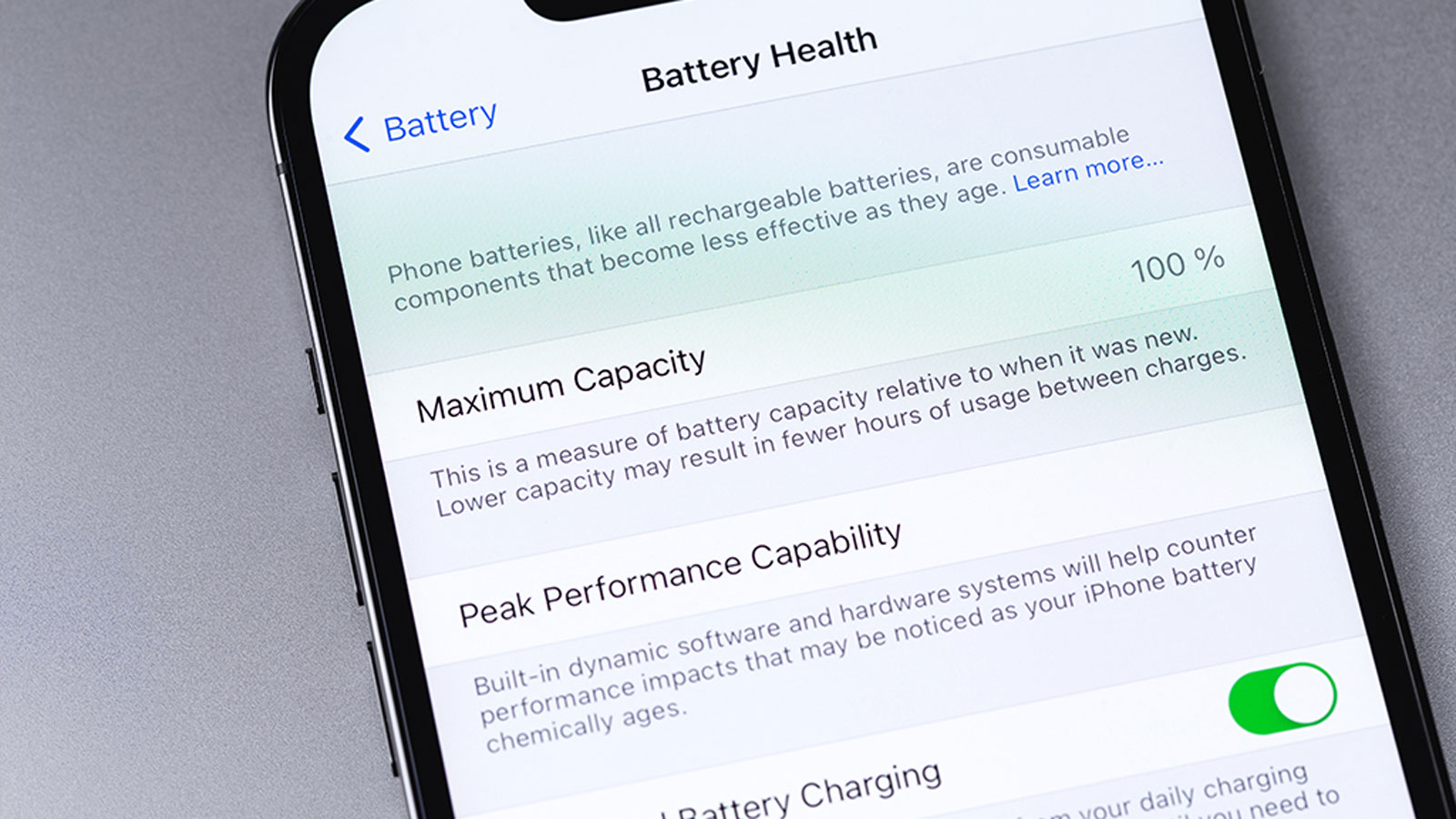
گوشیهای آیفون به دلیل بهرهوری بالا و عمر مفید طولانیشان شهرت دارند، اما مانند هر دستگاه الکترونیکی دیگری، باتری آنها نیز با گذشت زمان دچار استهلاک میشود. سلامت باتری (Battery Health) مهمترین معیار برای سنجش میزان کارایی فعلی باتری نسبت به روز اول است. اگر احساس میکنید آیفونتان زودتر از موعد شارژ خالی میکند یا عملکردش کند شده، اولین قدم بررسی دقیق و مطمئن سلامت باتری از طریق روشهای رسمی و بهروز اپل است. این راهنما شما را با جدیدترین و دقیقترین روشهای مشاهده این پارامتر حیاتی آشنا میکند تا بتوانید بهترین تصمیم را برای نگهداری یا تعویض باتری بگیرید.
بخش اول: چرا سلامت باتری اهمیت دارد؟ (مفهوم ظرفیت بیشینه)
پیش از آنکه به سراغ نحوه بررسی برویم، درک این نکته ضروری است که منظور از “سلامت باتری” چیست. اپل این مفهوم را با ظرفیت بیشینه (Maximum Capacity) تعریف میکند.
ظرفیت بیشینه در واقع درصد باقیمانده از توانایی نگهداری شارژ باتری شما در مقایسه با زمانی است که باتری کاملاً نو بوده است. به عنوان مثال، اگر ظرفیت بیشینه باتری شما ۹۰٪ باشد، به این معنی است که باتری شما اکنون تنها قادر است ۹۰ درصد ظرفیت اصلی خود را ذخیره کند.
نکته کلیدی: اپل به طور رسمی اعلام کرده است که زمانی که این ظرفیت به زیر ۸۰٪ برسد، باتری به طور رسمی در دسته باتریهایی قرار میگیرد که نیاز به سرویس یا تعویض دارند تا عملکرد بهینه دستگاه حفظ شود.
بخش دوم: دقیقترین روش مشاهده سلامت باتری در iOS (روش رسمی و مطمئن)
این روش، تنها راه رسمی و مورد تأیید اپل برای مشاهده سلامت باتری است و نیازی به نرمافزارهای جانبی ندارد. این متد در نسخههای جدید iOS (معمولاً iOS 11.3 به بعد) اضافه شده و همواره در حال بهروزرسانی است.
برای دسترسی به این اطلاعات، مراحل زیر را به ترتیب و با دقت دنبال کنید:
گام ۱: ورود به بخش تنظیمات (Settings)
- انگشت خود را روی آیکون تنظیمات (Settings) در صفحه اصلی آیفون قرار داده و آن را لمس کنید تا وارد منوی اصلی شوید.
گام ۲: پیدا کردن بخش باتری
- در منوی تنظیمات، کمی به پایین اسکرول کنید تا گزینه باتری (Battery) را پیدا کرده و روی آن ضربه بزنید.
گام ۳: دسترسی به سلامت باتری و شارژ (Battery Health & Charging)
- در صفحه تنظیمات باتری، گزینهای به نام Battery Health & Charging (سلامت و شارژ باتری) را مشاهده خواهید کرد. این گزینه، کلید اصلی دسترسی به اطلاعات سلامت است.
گام ۴: بررسی ظرفیت بیشینه
- پس از ورود به این بخش، در قسمت بالایی صفحه، پارامتری با عنوان Maximum Capacity (ظرفیت بیشینه) نمایش داده میشود. عدد درصد نوشته شده در اینجا، سلامت واقعی باتری شماست.
مثال: اگر عدد ۹۴٪ نمایش داده شود، سلامت باتری شما بسیار خوب است.
گام ۵: بررسی وضعیت عملکرد (Peak Performance Capability)
در زیر ظرفیت بیشینه، بخشی با عنوان Peak Performance Capability وجود دارد. این بخش نشان میدهد که آیا باتری شما همچنان قادر به پشتیبانی از حداکثر توان پردازشی آیفون در زمان نیاز است یا خیر.
- اگر وضعیت نرمال باشد، پیامی مانند “باتری شما از عملکرد اوج پشتیبانی میکند” نمایش داده میشود.
- اگر در گذشته گوشی آیفون به دلیل افت شدید باتری، عملکرد دستگاه را محدود کرده باشد، در این قسمت اطلاعات مربوط به مدیریت عملکرد (Performance Management) و امکان غیرفعال کردن آن (در صورت مجاز بودن) نمایش داده میشود. توجه: در صورت مشاهده پیام “سرویس”، باتری باید تعویض شود.
بخش سوم: چرا ممکن است گزینه “سلامت باتری” در تنظیمات شما نباشد؟ (سازگاری دستگاهها)
یکی از رایجترین سردرگمیها برای کاربران آیفونهای قدیمیتر، عدم وجود گزینه “Battery Health & Charging” است. این عدم نمایش، نشاندهنده روش قدیمی یا اشتباه نیست، بلکه به دلیل سازگاری مدل دستگاه شماست.
آیفونهایی که این گزینه را ندارند:
- گوشی های آیفون قدیمی معمولاً فاقد تنظیمات پیشرفته سلامت باتری هستند. در این دستگاهها، اگر باتری کاملاً نو یا تعویض شده نباشد، اغلب فقط پیام “Service” (سرویس) در صورت نیاز به تعویض مشاهده میشود یا بخش مربوطه به طور کلی غیرفعال است.
آخرین متدهای موجود برای مدلهای قدیمیتر:
برای کاربرانی که مدلهای قدیمیتر را استفاده میکنند و نمیتوانند به تنظیمات بالا دسترسی پیدا کنند، تنها راه تفسیر غیرمستقیم از رفتار دستگاه یا استفاده از روشهای سوم است:
- بررسی زمان استفاده: با نگاه کردن به تاریخچه مصرف در بخش Battery، میتوان فهمید آیا زمان استفاده (Screen On Time) نسبت به گذشته کاهش چشمگیری داشته است یا خیر.
- استفاده از اپلیکیشنهای جانبی: اپلیکیشنهایی مانند iMazing یا 3uTools (که نیاز به اتصال به کامپیوتر دارند) میتوانند اطلاعات دقیقتری را مستقیماً از تراشه باتری استخراج کنند. این روش برای کاربران پیشرفتهتر توصیه میشود و دقت آن به عملکرد نرمافزار مورد نظر بستگی دارد.
بخش چهارم: سلامت باتری در آیفونهای سری جدید (iOS 17 و بالاتر)
با بهروزرسانیهای اخیر iOS، اپل جزئیات بیشتری در اختیار کاربران قرار داده است تا مدیریت بهتری بر روی باتری خود داشته باشند.
در iOS 17 و نسخههای جدیدتر، علاوه بر “ظرفیت بیشینه”، موارد زیر نیز قابل مشاهده و تنظیم هستند:
- Battery Charging Optimization (بهینهسازی شارژ باتری): این قابلیت جدید به شما اجازه میدهد تا نحوه شارژ شدن دستگاه را تنظیم کنید. معمولاً دو حالت اصلی وجود دارد:
- Optimized Battery Charging: آیفون یاد میگیرد که شما چه زمانی از شارژ ۱۰۰٪ استفاده میکنید و شارژ را روی ۸۰٪ نگه میدارد تا باتری کمتر تحت فشار قرار گیرد.
- 80% Limit: برای برخی مدلها (مانند آیفون ۱۵)، امکان تنظیم دائمی شارژ روی حداکثر ۸۰٪ وجود دارد که بهترین راهکار بلندمدت برای حفظ سلامت شیمیایی باتری است.
نکته مهم: همیشه فعال بودن گزینه “Optimized Battery Charging” یا تنظیم “80% Limit” را بررسی کنید. این اقدام پیشگیرانه، به مراتب مؤثرتر از بررسی سلامت پس از افت شدید ظرفیت است.
بخش پنجم: تفسیر نتایج و اقدامات لازم
مشاهده عدد سلامت باتری تنها نیمی از مسیر است؛ اقدام بعدی شما اهمیت دارد.
| ظرفیت بیشینه | وضعیت سلامت باتری | اقدام توصیهشده |
|---|---|---|
| ۹۵٪ و بالاتر | عالی | باتری در بهترین وضعیت خود قرار دارد. |
| ۸۵٪ تا ۹۴٪ | خوب | عملکرد مطلوب است، نیازی به اقدام فوری نیست. فعال بودن بهینهسازی شارژ توصیه میشود. |
| ۸۰٪ تا ۸۴٪ | مرزی | افت محسوس کارایی آغاز شده است. بهتر است در برنامه تعویضتان قرار گیرد. |
| زیر ۸۰٪ | نیاز به سرویس | عملکرد به شدت افت کرده و ممکن است دستگاه با مشکل خاموش شدن ناگهانی مواجه شود. تعویض باتری حتما توصیه میشود. |
نکته مهم: برای حفظ طول عمر، استفاده از شارژرهای اصلی آیفون یا دارای استاندارد MFi (Made For iPhone) و اجتناب از قرار دادن گوشی در دمای بسیار بالا از توصیههای حیاتی است که به طور مستقیم بر ظرفیت بیشینه تأثیر میگذارند.
و در آخر…
سلامت باتری آیفون شما یک معیار است که با هر بار چرخه شارژ و دشارژ تغییر میکند. برای اطمینان از دقیقترین و بهروزترین اطلاعات، همواره مسیر Settings > Battery > Battery Health & Charging را دنبال کنید و به پارامتر Maximum Capacity توجه ویژهای داشته باشید.
به یاد داشته باشید، بهترین روش برای سلامت باتری، پیشگیری است. با فعال نگه داشتن قابلیتهای هوشمند شارژ اپل و پرهیز از رفتارهای مخرب (مانند رها کردن شارژ زیر ۲۰٪ یا بالای ۸۰٪ برای مدت طولانی)، میتوانید چرخه عمر باتری خود را به شکل مؤثری افزایش دهید و اطمینان حاصل کنید که آیفون شما همیشه آماده استفاده خواهد بود.
همچنین اگر نیاز داشتید میتوانید انواع باتری گوشی آیفون را از فروشگاه آیفون کار تهیه کنید.