


اول خیلی کوتاه بگم: Refresh یعنی چی؟
وقتی میگن آیفون Refresh / Refurbished معمولاً یکی از این ۳ حالت هست:
-
رفرش رسمی (Apple Certified Refurbished)
یعنی شرکت (یا فروشنده خیلی معتبر) گوشی رو کامل تست کرده و اگر لازم بوده تعمیر کرده و دوباره فروخته. -
رفرش غیررسمیِ فروشگاهی/اپراتوری
ممکنه خوب باشه، ممکنه نه. استاندارد یکسان نداره. -
رفرش بازاری (بازسازی توسط تعمیرکار)
اینجا ریسک بالاتر میشه: ممکنه باتری/صفحه/بدنه/برد دستکاری شده باشه. ظاهرش هم ممکنه خیلی تمیز باشه ولی داخلش نه.
✅ هدف تو از این مقاله: قبل از پول دادن متوجه شی گوشی دستکاری/بازسازی شده یا نه.
جواب سریع (اگر فقط ۲ دقیقه وقت داری)
اگر فقط میخوای سریع تصمیم بگیری، این ۴ کار رو انجام بده. اگر هر کدوم «قرمز» شد، بهتره نخری:
1) قفل مالک (Activation Lock) نباید فعال باشه ✅
-
گوشی رو روشن کن
-
اگر دیدی نوشته: iPhone Locked to Owner یا چیزی شبیه Activation Lock
⛔ همینجا تمام: نخر.

2) توی About، Part Number رو ببین (M/F/N/P) ✅
Settings → General → About
-
اگر با M شروع شد معمولاً یعنی گوشی نو است.
-
اگر با F شروع شد یعنی «Refurbished»
-
اگر با N شروع شد یعنی «Replacement» (گوشی جایگزین سرویس/گارانتی)
-
اگر با P شروع شد یعنی «سفارشیسازی شده» (مثلاً حکاکی)
⚠️ اینها «نشانه» هستن، نه حکم قطعی ۱۰۰٪.

3) Parts & Service History رو نگاه کن ✅
اگر این بخش وجود داشت و داخلش نوشته بود Unknown یا Used برای قطعههای مهم
⚠️ یعنی گوشی قطعه تعویضی دارد (ممکنه خوب باشه، ممکنه بد).

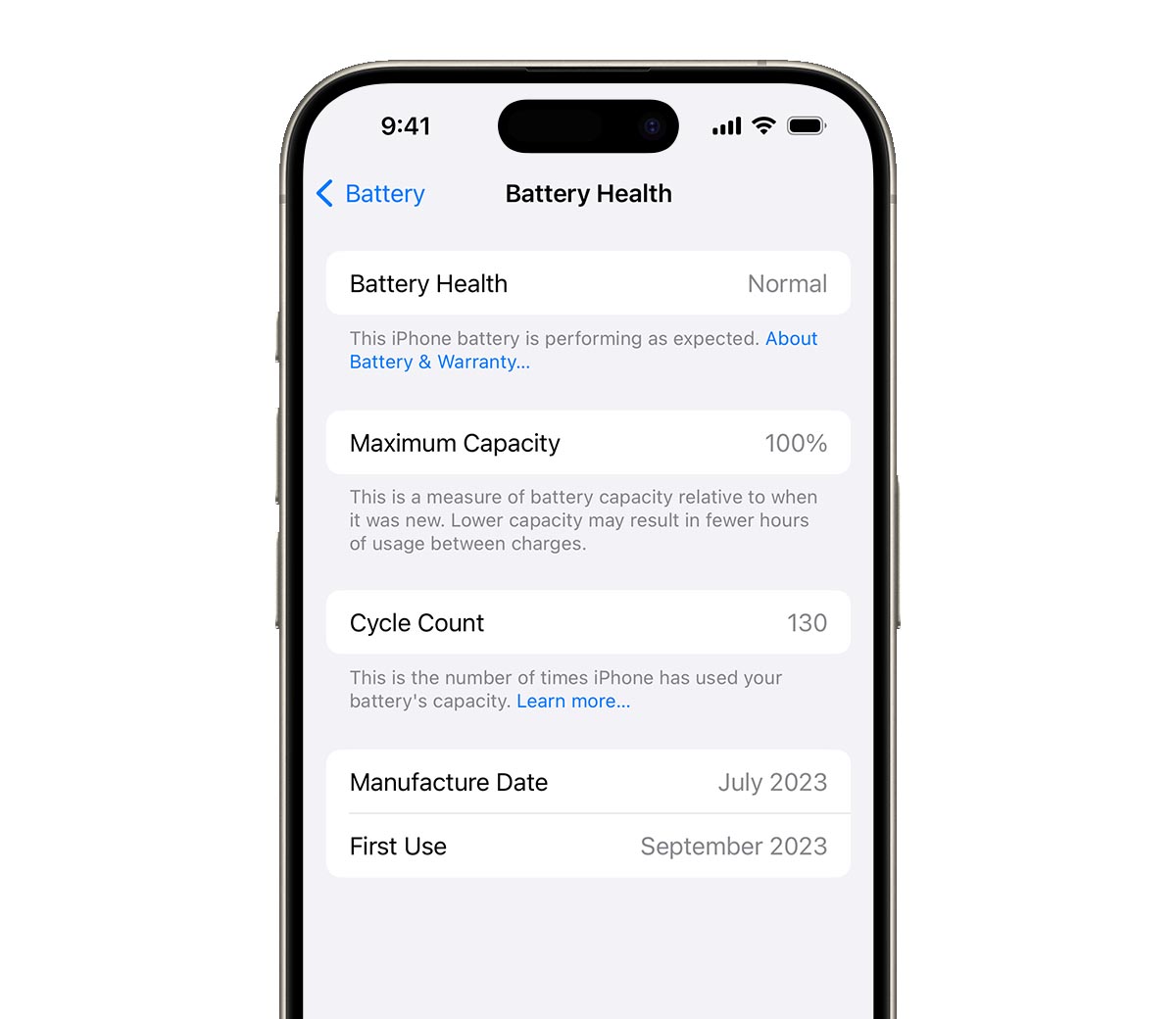
4) Battery Health رو چک کن ✅
Settings → Battery → Battery Health
-
اگر ظرفیت باتری خیلی پایین بود (مثلاً زیر 85%) → گوشی کارکردهتره یا باتری قدیمیتره
-
اگر پیامهای عجیب دیدی یا اطلاعات باتری نمایش داده نمیشه → مشکوک
حالا کامل و خیلی ساده: مرحلهبهمرحله
مرحله 0: قبل از هر چیزی این ۳ تا رو آماده کن
-
اینترنت موبایل یا وایفای (برای چک کردن پوشش/اکتیویشن)
-
۱۰ دقیقه وقت
-
شارژ حداقل ۲۰٪ (اگر فروشنده گوشی رو شارژ نکرده، خودش نشونه بدیه)
مرحله 1: مطمئن شو گوشی “قفل صاحب قبلی” نیست (مهمترین مرحله)
این قسمت ربطی به Refresh نداره—ولی اگر این رو رد نکنی، ممکنه گوشی عملاً به درد نخوره.
چی کار کنی؟
-
از فروشنده بخواه گوشی رو خاموش کند.
-
روشنش کن و مراحل اولیه رو جلو برو.
-
اگر هرجا دیدی:
-
iPhone Locked to Owner
-
یا ازت Apple ID صاحب قبلی میخواد
⛔ یعنی گوشی هنوز به حساب قبلی وصله.
✅ نتیجه: نخر. حتی اگر ارزان بود.

مرحله 2: معنی “M / F / N / P”
این بخش برای کسی که تازهکاره، خیلی مفیده چون یک «علامت سریع» میده.
از کجا ببینی؟
Settings → General → About
حالا دنبال یکی از اینها بگرد:
-
Model Number یا Part Number (بعضی وقتها باید روی Model Number یک بار بزنی تا حالتها عوض بشن)
دقیقاً چی میبینی؟
یک کد شبیه این:MXYZ3LL/A یا F... یا N... یا P...
یعنی چی؟
-
M → معمولاً یعنی دستگاه بهعنوان نو فروخته شده
-
F → یعنی Refurbished (رفرششده)
-
N → یعنی دستگاه جایگزین (مثلاً به جای دستگاه خراب به مشتری داده شده)
-
P → یعنی سفارشیسازیشده (مثلاً حکاکی اسم)
✅ نکته خیلی مهم:
این کد به تنهایی نمیگه گوشی «حتماً خوبه یا بده».
فقط میگه این گوشی در سیستم فروش/سرویس چه نوعی بوده.

مرحله 3: Parts & Service History (به زبان خیلی ساده: “قطعاتش عوض شده یا نه؟”)
این بخش فوقالعاده مهمه چون بهت میگه قطعات اصلی مثل باتری، صفحهنمایش، دوربین تعویض شده یا نه.
از کجا ببینی؟
Settings → General → About
پایین صفحه دنبال Parts and Service History بگرد.
اگر این بخش رو نمیبینی، دو حالت دارد:
-
iOS قدیمی است
-
یا مدل/شرایطی است که این اطلاعات رو نشان نمیدهد
پس نبودنش الزاماً معنی “هیچی عوض نشده” رو نمیده.
داخلش چی مینویسه؟
برای هر قطعه ممکنه یکی از اینها رو ببینی:
-
Genuine → یعنی سیستم، قطعه رو اصل و درست تشخیص داده
-
Unknown → یعنی قطعه ناشناس/غیراستاندارد یا مشکل در شناسایی/کالیبراسیون
-
Used → یعنی این قطعه قبلاً روی دستگاه دیگری بوده (قطعه دستدوم)
برداشت خیلی ساده:
-
اگر همه چیز Genuine بود → عالی
-
اگر روی Battery / Display / Camera نوشته Unknown یا Used → گوشی تعمیر/تعویض قطعه داشته
-
این الزاماً بد نیست، ولی باید قیمت پایینتر باشد و تست دقیقتر میخواهد.
-

مرحله 4: Battery Health (باتری، بهترین شاخص برای فهمیدن کارکرد)
خیلی وقتها گوشی “ریپک/ریفربیش بازاری” رو با ظاهر تمیز میفروشن، اما باتری سریع لو میده.
از کجا ببینی؟
Settings → Battery → Battery Health (یا Battery Health & Charging)
چی ببینی و چی برداشت کنی؟
-
Maximum Capacity (ظرفیت حداکثری)
-
95% تا 100% → معمولاً خیلی خوب
-
90% تا 94% → قابل قبول
-
85% تا 89% → متوسط (برای خرید باید قیمت بهتر بگیری)
-
زیر 85% → احتمالاً نیاز به تعویض باتری نزدیکه
-
نکته مهم برای تازهکارها:
اگر فروشنده گفت “باتری 100% هست” ولی:
-
گوشی قدیمیه،
-
یا حس میکنی زیاد کار کرده،
-
یا بخش Battery Health درست باز نمیشه،
⚠️ مشکوک شو.

مرحله 5: Check Coverage (کمک میکنه بفهمی سریال واقعیه و وضعیت پوشش چیه)
این مرحله «رفرش بودن» رو قطعی نمیکنه، ولی یک جور اعتبارسنجی است.
چی کار کنی؟
-
تو About، Serial Number رو پیدا کن
-
توی سایت Check Coverage وارد کن
-
اگر سیستم اپل سریال رو نشناخت یا خطاهای عجیب داد → مشکوک
✅ برداشت ساده:
-
شناخته شدن سریال = خوب
-
نشناختن/ارورهای عجیب = ریسک
مرحله 6 (اختیاری ولی خیلی کاربردی): تستهای ساده سختافزاری (بدون ابزار)
این بخش برای وقتیه که میخوای بفهمی “آیا تعمیر بازاری شده؟”
1) Face ID / Touch ID
-
Face ID رو Set کن
-
اگر خطا داد یا فعال نشد، ممکنه تعمیر/تعویض قطعه داشته باشد
2) True Tone (اگر صفحه تعویض شده باشد، گاهی حذف میشود)
-
Settings → Display & Brightness
-
گزینه True Tone را ببین
اگر نبود، ممکنه نمایشگر تعویض شده باشد (قطعی نیست، ولی یک نشانه است)
3) دوربینها
-
دوربین اصلی، اولتراواید، سلفی
-
فیلمبرداری 4K (اگر دارد)
-
فوکوس و لرزشگیر را چک کن (تکان بخور و فیلم بگیر)
4) اسپیکر و میکروفون
-
Voice Memo ضبط کن
-
اسپیکر بالا و پایین رو تست کن
تصمیم نهایی خیلی واضح (برای اینکه گیج نشی)
✅ حالت سبز: بخر
-
Activation Lock خاموش
-
Parts & Service History مشکلی نداره (یا Genuine)
-
Battery Health خوبه
-
مشکل سختافزاری ندیدی
🟡 حالت زرد: فقط اگر قیمت خوبه بخر
-
Part Number با F یا N شروع شده (رفرش یا جایگزین)
-
یا یک قطعه مثل باتری/نمایشگر تعویض شده ولی همه چیز درست کار میکنه
→ باید قیمت پایینتر باشه و از فروشنده ضمانت تست بگیری
⛔ حالت قرمز: نخر
-
Activation Lock فعاله
-
یا Parts & Service History روی قطعات مهم Unknown/Used و همزمان علائم مشکل هم هست
-
یا سریال/وضعیت پوشش عجیب و غیرقابل استناد است
-
یا فروشنده اجازه تست درست نمیدهد