


امروزه دسترسی به اینترنت در هر زمان و مکانی به یک نیاز ضروری تبدیل شده است. حتما برای شما هم پیش آمده که در محیطی خارج از خانه یا محل کار، نیاز مبرمی به اینترنت برای لپتاپ، تبلت یا حتی گوشی دوم خود داشته باشید، اما به مودم وایفای دسترسی نداشتهاید. در چنین شرایطی، گوشی آیفون شما میتواند نقش یک مودم همراه و قدرتمند را ایفا کند.
قابلیت هات اسپات (Personal Hotspot) در گوشیهای اپل به شما این امکان را میدهد که اینترنت سیمکارت خود را با سایر دستگاهها به اشتراک بگذارید. فرقی نمیکند که از یک آیفون قدیمی استفاده میکنید یا به تازگی یکی از مدلهای پرچمدار و جدید سری آیفون ۱۶ یا آیفون ۱۷ را در دست دارید؛ معماری سیستمعامل iOS به گونهای است که با طی کردن چند مرحله ساده، میتوانید این قابلیت را فعال کنید.
در این مقاله، به صورت جامع و با زبانی ساده، تمام مراحل، تنظیمات ضروری برای اپراتورهای ایرانی و نکات طلایی برای روشن کردن هات اسپات آیفون را بررسی خواهیم کرد تا بدون هیچ مشکلی بتوانید اینترنت خود را به اشتراک بگذارید.
چرا گزینه هات اسپات در تنظیمات آیفون من وجود ندارد؟ (تنظیمات حیاتی برای کاربران ایرانی)
یکی از رایجترین مشکلاتی که کاربران ایرانی آیفون پس از خرید گوشی جدید یا آپدیت سیستمعامل با آن مواجه میشوند، ناپدید شدن گزینه Personal Hotspot از منوی اصلی تنظیمات (Settings) است. این موضوع ارتباطی به خرابی گوشی ندارد، بلکه صرفا به دلیل عدم شناسایی خودکار تنظیمات شبکه (APN) اپراتورهای ایرانی توسط سیستمعامل اپل است.
برای اینکه گزینه هات اسپات در گوشی شما ظاهر شود، ابتدا باید تنظیمات اینترنت سیمکارت خود را به صورت دستی وارد کنید. برای این کار مراحل زیر را به دقت دنبال کنید:
- وارد بخش Settings (تنظیمات) گوشی خود شوید.
- روی گزینه Cellular (در برخی نسخهها Mobile Data) ضربه بزنید.
- وارد بخش Cellular Data Network شوید.
- در صفحهای که باز میشود، به سمت پایین اسکرول کنید تا به بخش PERSONAL HOTSPOT برسید.
- در این قسمت، در کادر مقابل APN، باید نام نقطه دستیابی اپراتور خود را با حروف کوچک انگلیسی وارد کنید:
- برای سیمکارتهای همراه اول: عبارت
mcinetرا وارد کنید. - برای سیمکارتهای ایرانسل: عبارت
mtnirancellرا وارد کنید. - برای سیمکارتهای رایتل: عبارت
rightelرا وارد کنید.
- برای سیمکارتهای همراه اول: عبارت
- کادرهای Username و Password را خالی بگذارید.
- یک بار به صفحه قبل برگردید (Back) یا برنامه Settings را کاملا ببندید و دوباره باز کنید.
اکنون خواهید دید که گزینه Personal Hotspot در صفحه اصلی تنظیمات آیفون شما (زیر بخش Cellular) اضافه شده است.
چگونه هات اسپات آیفون را روشن کنیم؟ (آموزش اصلی)
حالا که گزینه هات اسپات روی گوشی شما فعال شده است، نوبت به روشن کردن آن و اشتراکگذاری اینترنت میرسد. این مراحل در تمام نسخههای iOS (از گوشیهای قدیمیتر تا سری جدید آیفون ۱۷) یکسان است:
- ابتدا مطمئن شوید که اینترنت خط (Cellular Data) شما روشن است.
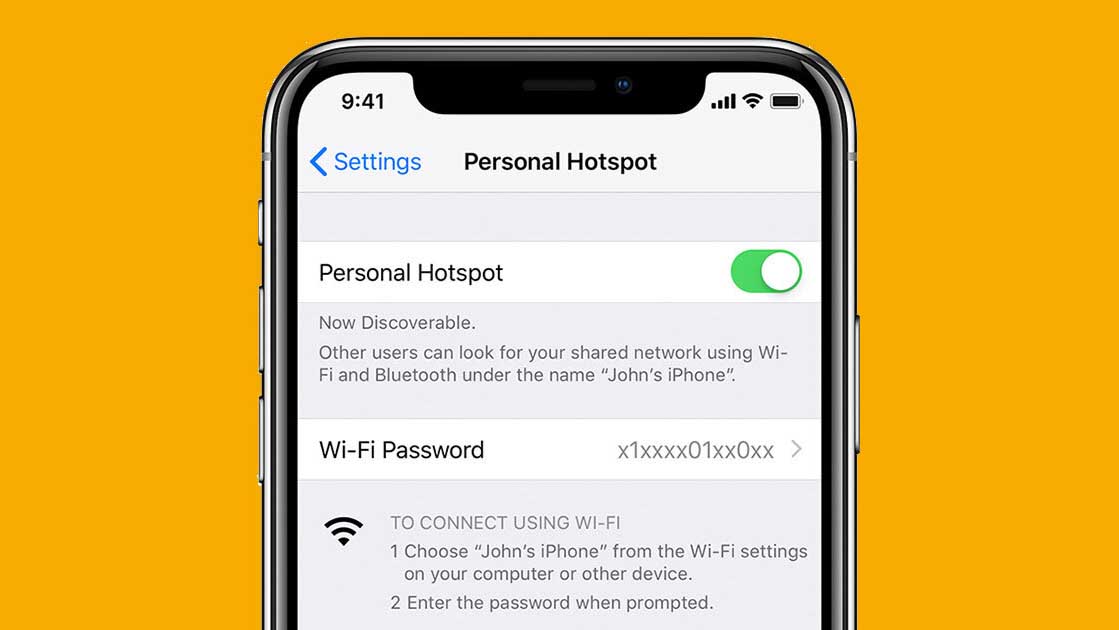
- وارد Settings شوید و روی Personal Hotspot ضربه بزنید.
- در این صفحه، گزینهای به نام Allow Others to Join (اجازه پیوستن به دیگران) وجود دارد. سوییچ کنار آن را لمس کنید تا سبز رنگ (روشن) شود.
تبریک میگوییم! اکنون گوشی آیفون شما در حال پخش کردن اینترنت در محیط اطراف است و دستگاههای دیگر میتوانند آن را پیدا کنند.
تنظیم و تغییر رمز عبور هات اسپات (Wi-Fi Password)
به صورت پیشفرض، اپل یک رمز عبور تصادفی و پیچیده برای هات اسپات شما در نظر میگیرد تا امنیت شبکه حفظ شود. اما شما میتوانید این رمز را به دلخواه خود تغییر دهید تا وارد کردن آن در دستگاههای دیگر آسانتر باشد.
- در همان صفحه Personal Hotspot، روی گزینه Wi-Fi Password ضربه بزنید.
- رمز قبلی را پاک کرده و رمز جدید خود را وارد کنید (رمز شما باید حداقل دارای ۸ کاراکتر باشد).
- در نهایت روی کلمه Done در گوشه سمت راست بالای صفحه ضربه بزنید تا تنظیمات ذخیره شود.
روشهای اتصال سایر دستگاهها به هات اسپات آیفون
گوشی آیفون شما اینترنت را تنها از طریق وایفای به اشتراک نمیگذارد، بلکه شما ۳ روش مختلف برای اتصال دستگاههای دیگر (مانند لپتاپ ویندوزی، مکبوک، تلویزیون هوشمند یا گوشیهای اندرویدی) در اختیار دارید:
۱. اتصال از طریق Wi-Fi (رایجترین روش)
این سادهترین و پرکاربردترین روش است. کافی است در دستگاه مقصد (مثلا لپتاپ)، وایفای را روشن کنید. در لیست شبکههای جستجو شده، نام آیفون خود را پیدا کنید (نام پیشفرض معمولا iPhone است). روی آن کلیک کرده و رمزی که در مرحله قبل تنظیم کردید را وارد کنید تا متصل شوید.
۲. اتصال از طریق کابل (USB)
اگر میخواهید اینترنت آیفون را به یک کامپیوتر رومیزی که وایفای ندارد متصل کنید، یا قصد دارید در حین استفاده از اینترنت، گوشی شما شارژ هم بشود، این بهترین روش است.
آیفون خود را با کابل اصلی (لایتنینگ یا تایپسی در آیفونهای ۱۵ به بعد تا سری ۱۷) به کامپیوتر متصل کنید. در صورت مشاهده پیغام Trust This Computer روی صفحه آیفون، گزینه Trust را انتخاب کنید. اینترنت به صورت خودکار از طریق کابل به سیستم منتقل میشود.
۳. اتصال از طریق بلوتوث (Bluetooth)
این روش سرعت پایینتری نسبت به وایفای و کابل دارد اما مصرف باتری آن بسیار کمتر است. برای این کار باید بلوتوث هر دو دستگاه را روشن کرده و آنها را با یکدیگر جفت (Pair) کنید تا ارتباط اینترنتی برقرار شود.
گزینه Maximize Compatibility چیست و چرا در آیفونهای جدید اهمیت دارد؟
اگر از آیفون سری ۱۲ به بعد (از جمله آیفونهای ۱۳، ۱۴، ۱۵، ۱۶ و خانواده جدید آیفون ۱۷) استفاده میکنید، در صفحه تنظیمات هات اسپات گزینهای به نام Maximize Compatibility (به حداکثر رساندن سازگاری) را مشاهده خواهید کرد.
آیفونهای جدید به صورت پیشفرض اینترنت را روی باند فرکانسی ۵ گیگاهرتز (5GHz) پخش میکنند تا بالاترین سرعت ممکن را ارائه دهند. اما مشکل اینجاست که برخی از لپتاپهای قدیمی، تلویزیونها یا گوشیهای ارزانقیمت، از این فرکانس پشتیبانی نمیکنند و در نتیجه اصلا نام هات اسپات آیفون شما را در لیست وایفای خود نمیبینند.
اگر دستگاهی نتوانست هات اسپات شما را پیدا کند، کافی است سوییچ Maximize Compatibility را روشن کنید. با این کار، آیفون شبکه را روی باند ۲.۴ گیگاهرتز (2.4GHz) تنظیم میکند که با تمامی دستگاههای قدیمی و جدید کاملا سازگار است. (البته به یاد داشته باشید که در این حالت ممکن است سرعت اینترنت کمی کاهش یابد).
راهنمای رفع مشکلات رایج: چرا هات اسپات آیفون وصل نمیشود؟
گاهی اوقات با وجود انجام دادن تمام مراحل بالا، اینترنت به درستی به اشتراک گذاشته نمیشود. در این صورت بررسی موارد زیر به احتمال زیاد مشکل شما را حل خواهد کرد:
- خاموش و روشن کردن هات اسپات و اینترنت: یک بار گزینه Allow Others to Join و همچنین اینترنت Cellular را خاموش کرده و پس از چند ثانیه مجددا روشن کنید.
- بررسی بسته اینترنت: مطمئن شوید که سیمکارت شما دارای حجم کافی اینترنت فعال است.
- ریست کردن تنظیمات شبکه: اگر با هیچ روشی موفق به اتصال نشدید، به مسیر
Settings > General > Transfer or Reset iPhone > Resetبروید و گزینه Reset Network Settings را انتخاب کنید. این کار تنظیمات شبکه را به حالت کارخانه برمیگرداند (توجه کنید که با این کار پسورد وایفایهایی که قبلا در گوشی ذخیره کردهاید پاک خواهند شد و نیاز به وارد کردن مجدد تنظیمات APN خواهید داشت). - آپدیت سیستمعامل: همواره مطمئن شوید که از آخرین نسخه در دسترس iOS برای گوشی خود استفاده میکنید، زیرا اپل به طور مداوم باگهای شبکهای را در آپدیتهای خود برطرف میکند.
نکته مهم در مورد مصرف باتری و حجم اینترنت
استفاده از گوشی به عنوان مودم و پخش مداوم سیگنال وایفای، پردازنده و آنتن دستگاه را به شدت درگیر میکند و این موضوع باعث گرم شدن بدنه گوشی و مصرف سریع باتری میشود.
برای حفظ سلامت باتری آیفون خود (به ویژه در مدلهای جدیدتر که به دلیل پردازندههای قدرتمندتر مستعد تولید حرارت هستند)، پیشنهاد میشود زمانی که دیگر نیازی به اینترنت ندارید، فورا هات اسپات را خاموش کنید. همچنین مراقب مصرف دیتای خود باشید، زیرا باز کردن صفحات وب در لپتاپ یا دانلود خودکار آپدیتها، حجم اینترنت سیمکارت شما را بسیار سریعتر از زمانی که با خود گوشی کار میکنید به اتمام میرساند.
نتیجهگیری
فعال کردن هات اسپات آیفون یکی از کاربردیترین قابلیتهای این دستگاه هوشمند است که شما را از خرید مودمهای همراه جیبی بینیاز میکند. همانطور که در این آموزش بررسی کردیم، مهمترین قدم برای کاربران اپراتورهای ایرانی، وارد کردن صحیح تنظیمات APN است. با انجام این تنظیمات، فرقی نمیکند کاربر یک مدل قدیمی باشید یا آخرین تکنولوژی اپل یعنی آیفون ۱۷ در دست شما باشد؛ در کمتر از یک دقیقه میتوانید اتصال امن، سریع و پایداری را برای سایر دستگاههای خود فراهم کنید. با رعایت نکات امنیتی در انتخاب رمز عبور و مدیریت صحیح مصرف باتری، میتوانید بهترین تجربه را از به اشتراکگذاری اینترنت آیفون خود داشته باشید.