


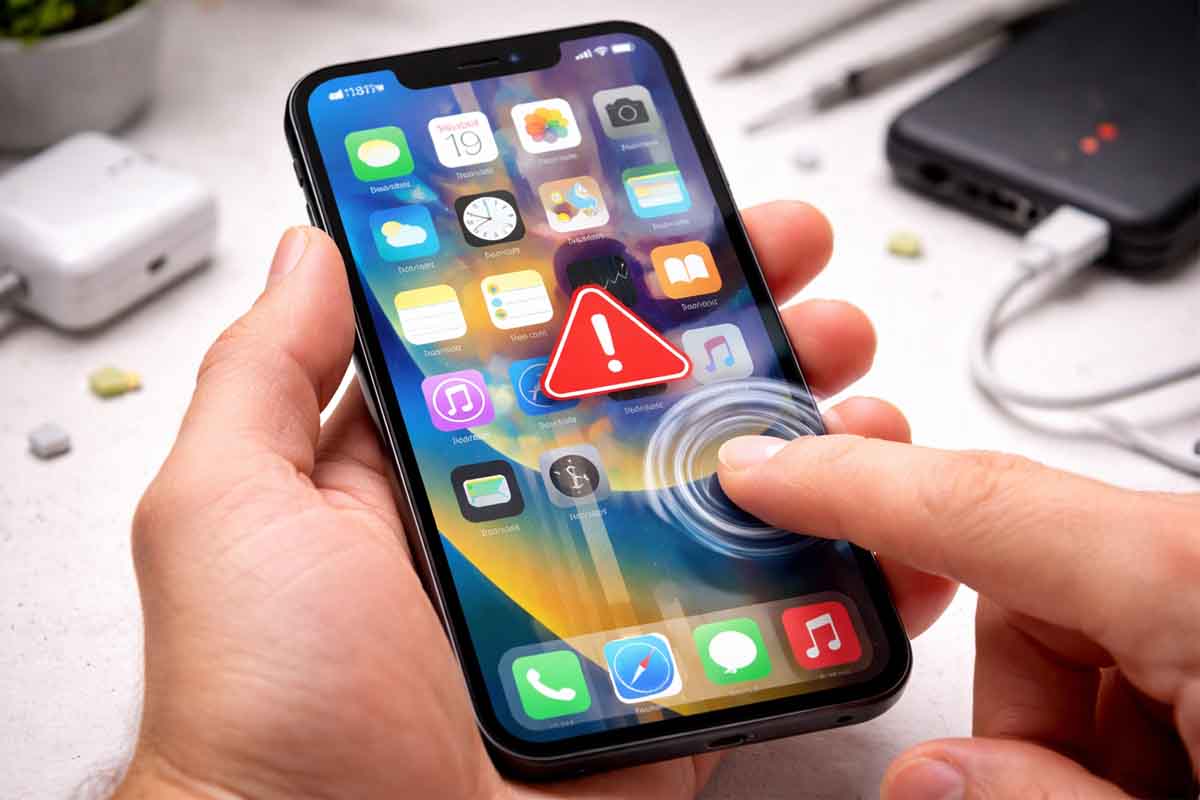
کار نکردن تاچ آیفون میتواند از یک مشکل ساده مثل کثیفی صفحه یا گلس نامناسب شروع شود و تا ایرادهای جدیتر مثل خرابی مجموعه نمایشگر یا آسیبهای مربوط به برد ادامه پیدا کند. نکته خوب این است که با چند تست و اقدام درست، در بسیاری از موارد میتوان بدون استرس علت را پیدا کرد یا حداقل فهمید مشکل نرمافزاری است یا سختافزاری.
در این مطلب، علتهای رایج «عمل نکردن لمس» را دستهبندی کردهایم و برای هر کدام راهحل عملی دادهایم.
قبل از هر کاری: این علائم را دقیق تشخیص بده
لمس خراب همیشه یک شکل نیست. معمولاً یکی از این حالتها رخ میدهد:
- تاچ کلاً از کار افتاده و هیچ لمس/اسکرولی ثبت نمیشود.
- تاچ گاهی کار میکند گاهی نه (قطع و وصل).
- فقط یک قسمت از صفحه (مثلاً بالا، گوشهها یا نوار پایین) لمس نمیگیرد.
- لمسها پرش دارد یا خودبهخودی لمس ثبت میشود (Ghost Touch).
- صفحه لمس میگیرد، اما Haptic Touch / 3D Touch درست عمل نمیکند.
همین الگوها به تشخیص کمک میکند.
قدمهای فوری و امن (برای اکثر سناریوها)
قبل از رفتن سراغ علتهای تخصصی، این چند اقدام ساده را انجام بده. در خیلی از موارد مشکل همینجا حل میشود:
- صفحه را تمیز و خشک کن: چربی، عرق دست، رطوبت و گردوغبار میتوانند لمس را مختل کنند.
- قاب و محافظ صفحه را بردار: مخصوصاً اگر محافظ ضخیم/بیکیفیت است یا درست نصب نشده.
- لوازم متصل را جدا کن: کابل شارژ، OTG، هندزفری، مبدلها و حتی بعضی کابلهای بیکیفیت میتوانند روی لمس تاثیر بگذارند.
- گوشی را ریاستارت کن: خاموش/روشن ساده.
- اگر گوشی هنگ کرده و لمس کار نمیکند، فورس ریاستارت انجام بده:
- آیفونهای Face ID (از iPhone X به بعد): یک بار Volume Up را سریع بزن، یک بار Volume Down را سریع بزن، سپس دکمه Side را نگه دار تا لوگوی اپل بیاید.
- iPhone 7 / 7 Plus: دکمه Side + Volume Down را همزمان نگه دار تا لوگوی اپل بیاید.
- iPhone 6s و قدیمیتر (Home فیزیکی): دکمه Home + Power را همزمان نگه دار تا لوگوی اپل بیاید.
نکته مهم: فورس ریاستارت اطلاعات را پاک نمیکند.
1) مشکلات نرمافزاری (باگ iOS، هنگی، اپ مشکلدار)
گاهی تاچ سالم است اما سیستم عامل یا یک اپ باعث میشود لمس دیر جواب بدهد یا کلاً از کار بیفتد.
علائم رایج
- تاچ فقط داخل یک اپ مشکل دارد و بیرون اپ خوب است.
- گوشی کند شده، داغ میکند یا فریز میشود.
- مشکل بعد از آپدیت iOS یا نصب یک برنامه شروع شده.
راهحلها
- اپ مشکوک را ببند و دوباره باز کن (از App Switcher).
- اگر فقط یک اپ مشکل دارد: آپدیت یا حذف و نصب مجدد همان اپ.
- iOS را به آخرین نسخه موجود آپدیت کن.
- Settings > General > iPhone Storage را چک کن: اگر حافظه خیلی پر است، iOS ممکن است ناپایدار شود. چند گیگ فضای خالی ایجاد کن.
- اگر مشکل همچنان ادامه دارد: Backup بگیر و Reset All Settings را امتحان کن (تنظیمات را ریست میکند، اطلاعات را پاک نمیکند).
اگر بعد از فورس ریاستارت تاچ برای مدتی خوب میشود و دوباره خراب میشود، احتمال نرمافزاری بیشتر است؛ اما اگر سریع برمیگردد، باید سختافزار هم بررسی شود.
2) محافظ صفحهنمایش نامناسب یا نصب بد (یکی از علتهای رایج)
گلسهای ضخیم، ارزان یا بد نصبشده میتوانند حساسیت لمس را کم کنند، مخصوصاً در لبهها.
علائم
- مشکل بعد از نصب محافظ شروع شده.
- گوشهها یا لبهها لمس را بد میگیرند.
- هنگام تایپ، بعضی لمسها جا میافتد.
راهحل
- محافظ را کامل بردار و بدون آن تست کن.
- اگر مشکل حل شد، از محافظ نازکتر و استاندارد استفاده کن و نصب تمیز انجام بده.
- اگر قاب خیلی سفت است و به صفحه فشار میآورد، قاب را عوض کن.
3) تنظیمات مربوط به Touch و Haptic Touch / 3D Touch
گاهی مشکل «تاچ» نیست؛ مشکل این است که لمس طولانی یا فشار/هپتیک درست کار نمیکند.
Haptic Touch کار نمیکند یا خیلی کند است
به مسیر زیر برو:
Settings > Accessibility > Touch > Haptic Touch
- Touch Duration را روی Fast یا Slow تنظیم کن.
3D Touch (برای مدلهایی که این قابلیت را دارند)
Settings > Accessibility > Touch > 3D & Haptic Touch
- حساسیت فشار را بین Light / Medium / Firm تغییر بده و تست کن.
نکته: در مدلهای جدیدتر، 3D Touch وجود ندارد و جای آن را Haptic Touch گرفته است. پس اگر گوشیات اساساً 3D Touch ندارد، دنبال فعالکردن آن نباش.
4) خرابی گلس تاچ (Digitizer)؛ وقتی لمس مشکل دارد اما تصویر خوب است
در بعضی ضربهها یا فشارها، تصویر نمایشگر خوب میماند اما لایه لمسی آسیب میبیند.
علائم
- تصویر کاملاً طبیعی است ولی لمس در بخشی از صفحه کار نمیکند.
- Ghost Touch (لمسهای خودبهخودی) دیده میشود.
- تاچ با فشار دادن روی صفحه بهتر/بدتر میشود.
راهحلهای قابل انجام توسط کاربر
- محافظ و قاب را بردار و دوباره تست کن.
- اگر گوشی اخیراً افتاده یا فشار خورده، از فشار دادن و «امتحان کردن با زور» خودداری کن؛ ممکن است آسیب بیشتر شود.
راهحل نهایی
- در بسیاری از آیفونها، می توانید فقط لایه گلس تاچ را تعویض کنید و نیازی به تعویض ال سی دی نمی باشد. تشخیص این مورد را باید تعمیرکار متخصص انجام دهد.
5) خرابی السیدی/نمایشگر (LCD یا OLED)؛ وقتی هم تصویر یا هم لمس دچار اختلال است
گاهی مشکل به خود نمایشگر مربوط است: آسیب پنل، فلتها یا مدارهای مربوط به نمایش.
علائم رایج
- خطوط عمودی/افقی، لکه، سیاهی، چشمک زدن یا پرپر زدن تصویر
- لمس همزمان با مشکل تصویر بدتر میشود
- با روشنایی کم/زیاد، مشکل تغییر میکند
راهحل
- اگر علائم تصویری داری، احتمال خرابی نمایشگر بیشتر است و معمولاً نیاز به تعویض صفحهنمایش یا بررسی فلتها وجود دارد.
نکته مهم: بعضی صفحهنمایشهای غیر استاندارد یا نصب غیراصولی هم میتوانند باعث لمس ضعیف یا Ghost Touch شوند.
شما می توانید انواع تاچ و ال سی دی گوشی آیفون را از فروشگاه آیفون کار تهیه کنید.
6) رطوبت، آبخوردگی یا حتی عرق دست و بخار
رطوبت میتواند لمس را موقتاً مختل کند یا در صورت نفوذ، باعث آسیب جدی شود.
علائم
- بعد از خیس شدن یا استفاده در حمام/بخار، تاچ بد شده.
- لمس در نقاطی دچار پرش شده.
راهحل فوری و امن
- گوشی را خشک کن و اجازه بده مدتی در محیط خشک با جریان هوای ملایم بماند.
- گرمای مستقیم (سشوار/بخاری) استفاده نکن.
- اگر آبخوردگی جدی بوده و مشکل ادامه دارد، بهتر است گوشی بررسی شود؛ چون خوردگی میتواند بعداً دردسر درست کند.
7) شارژر، کابل و نویز الکتریکی (عامل Ghost Touch و تاچ ناپایدار)
کابل یا آداپتور بیکیفیت، مخصوصاً هنگام شارژ، میتواند باعث:
- لمسهای خودبهخودی
- بد کار کردن صفحه هنگام تایپ
- قطع و وصل شدن تاچ
راهحل
- با کابل و آداپتور اصلی آیفون تست کن.
- گوشی را به پریز ارتدار یا محافظ استاندارد وصل کن.
- اگر مشکل فقط در زمان شارژ رخ میدهد، احتمالاً مشکل از شارژر/کابل یا برق محیط است.
8) فشار داخلی، بادکردن باتری یا لق شدن اتصالات داخلی
گاهی باتری باد کرده و از داخل به صفحه فشار میآورد یا اتصالات داخلی (فلتها) بعد از ضربه یا تعمیر قبلی، درست جا نخوردهاند.
علائم هشدار
- صفحه از لبهها بالا آمده یا قاب خوب چفت نمیشود
- گوشی بدون دلیل داغ میکند
- باتری خیلی سریع خالی میشود و همزمان تاچ مشکل دارد
راهحل
- این حالت را جدی بگیر. اگر صفحه بالا آمده یا باتری باد کرده، استفاده را کم کن و برای بررسی اقدام کن.
- همچنین می توانید خدمات تعمیر باتری را به فروشگاه آیفون کار بسپارید و یا انواع باتری گوشی آیفون را خریداری کنید.
9) ایرادهای مربوط به برد و آیسی لمس (Touch IC)
در برخی موارد، مخصوصاً بعد از ضربه شدید یا فشار، ممکن است مشکل از آیسیهای مربوط به لمس روی برد باشد.
علائم
- تاچ بهصورت رفت و برگشتی خراب میشود
- با کمی خم شدن بدنه یا فشار، مشکل تغییر میکند
- گاهی فقط یک نیمه صفحه کار میکند
راهحل
- راهحل خانگی مطمئن برای این حالت وجود ندارد و نیاز به بررسی تخصصی دارد.
تستهای ساده برای تشخیص بهتر (بدون ابزار)
اگر میخواهی دقیقتر بفهمی مشکل کجاست، این تستها کمک میکند:
- تست لبهها: یک آیکن را بگیر و از تمام گوشهها حرکت بده.
- تست چندلمسی: روی یک عکس با دو انگشت زوم کن و حرکت بده.
- تست تایپ: چند دقیقه در Notes تایپ سریع انجام بده.
- تست لمس طولانی: روی اپها لمس طولانی کن و واکنش را ببین.
- تست در حالت بدون شارژ و در حالت شارژ (اگر تفاوت داشت، به شارژر/نویز مشکوک شو).
چه زمانی بهتر است گوشی را برای بررسی بسپاری؟
اگر هر کدام از موارد زیر را داری، بهتر است وقت را تلف نکنی:
- تاچ کلاً از کار افتاده و با ریاستارت/فورس ریاستارت برنمیگردد
- بخشی از صفحه دائماً لمس نمیگیرد
- Ghost Touch شدید داری
- همزمان مشکل تصویر (خط، لکه، سیاهی، پرپر) مشاهده میشود
- گوشی آبخورده و بعد از خشک کردن هنوز تاچ مشکل دارد
- صفحه از بدنه جدا شده یا احتمال بادکردن باتری وجود دارد
نتیجهگیری
کار نکردن تاچ آیفون میتواند از علتهای ساده مثل گلس نامناسب، آلودگی صفحه، لوازم جانبی بیکیفیت یا باگ نرمافزاری باشد و با چند اقدام درست حل شود. اما اگر مشکل پایدار است، بخشی از صفحه کار نمیکند، Ghost Touch داری یا همزمان اختلال تصویر دیده میشود، احتمال خرابی لایه لمسی/نمایشگر یا ایرادهای عمیقتر مطرح میشود.
بهترین کار این است که مرحلهبهمرحله جلو بروی: اول موارد ساده (تمیزکاری، برداشتن گلس/قاب، جدا کردن کابلها، ریاستارت و تنظیمات Touch) را انجام بده؛ اگر نتیجه نگرفتی، دنبال راهحلهای جدیتر برو تا هم در زمان صرفهجویی شود و هم هزینه اضافه ندهی.