


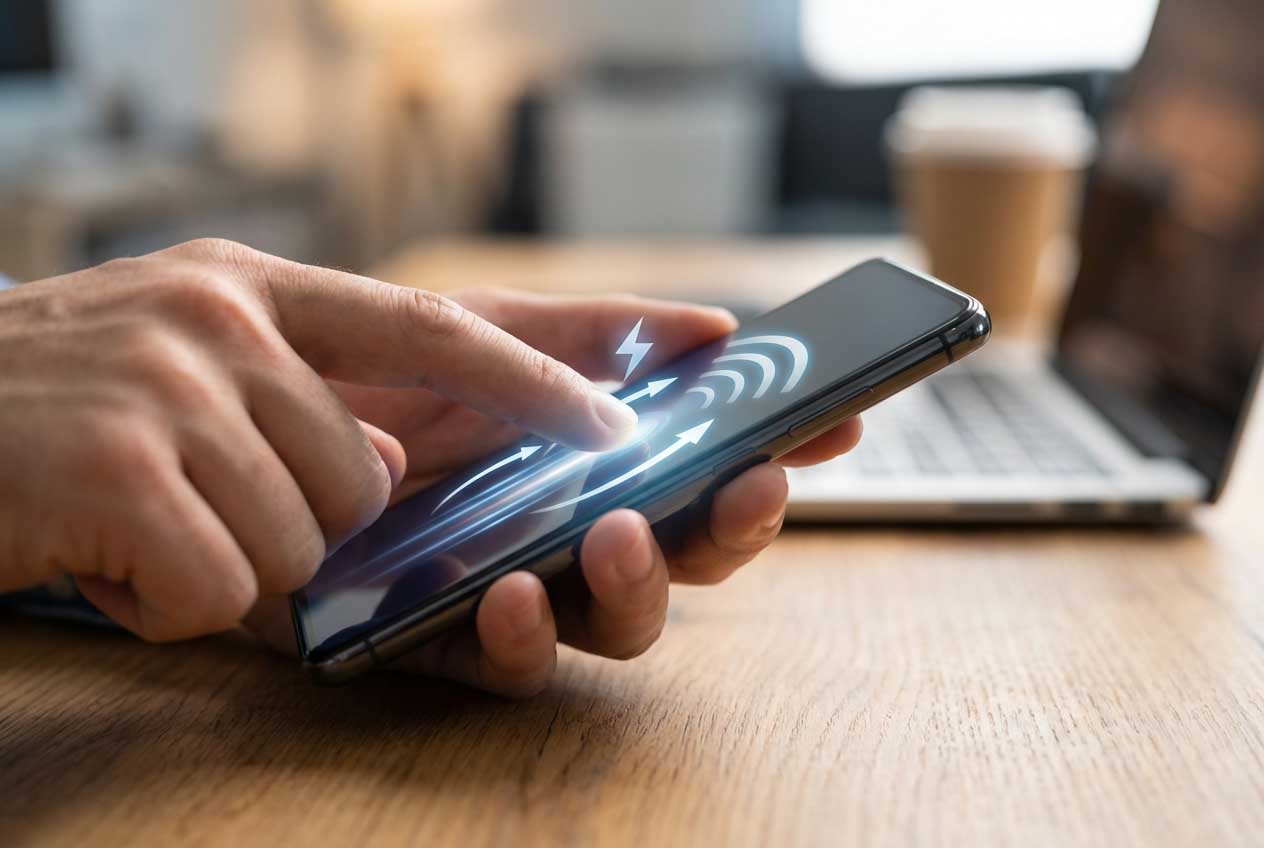
آیا تا به حال احساس کردهاید که صفحه نمایش آیفون شما آنطور که باید، به فرامین لمسی پاسخ نمیدهد؟ یا شاید پس از نصب یک گلس (محافظ صفحه) ضخیم، حس میکنید که باید فشار بیشتری به صفحه وارد کنید تا گوشی عمل کند؟ کندی سرعت واکنش لمسی یا کاهش حساسیت تاچ، یکی از دغدغههایی است که میتواند تجربه کاربری روانِ محصولات اپل را تحت تأثیر قرار دهد.
خوشبختانه، آیفون تنظیمات و راهکارهای مختلفی را برای مدیریت این موضوع در اختیار کاربران قرار داده است. اگر فکر میکنید تاچ گوشی شما کند شده یا حساسیت سابق را ندارد، نگران نباشید؛ لزوماً نیازی به تعمیر سختافزاری نیست. در این مقاله، به عنوان یک راهنمای جامع، تمام روشهای نرمافزاری و نکات طلایی برای بالا بردن حساسیت تاچ آیفون و افزایش سرعت واکنشدهی آن را بررسی خواهیم کرد.
چرا حساسیت تاچ آیفون کاهش مییابد؟
قبل از اینکه به سراغ تنظیمات برویم، مهم است بدانیم ریشه مشکل کجاست. گاهی اوقات مشکل از تنظیمات داخلی است و گاهی عوامل فیزیکی دخیل هستند. دلایل اصلی معمولاً شامل موارد زیر است:
- تنظیمات نرمافزاری: تغییر ناخواسته در بخشهای Accessibility.
- محافظ صفحه (گلس): استفاده از گلسهای بیکیفیت یا خیلی ضخیم.
- باگهای سیستم عامل: آپدیت نبودن iOS.
- دمای محیط: گرما یا سرمای بیش از حد.
- تمیز نبودن صفحه: وجود چربی یا رطوبت روی نمایشگر.
در ادامه، قدمبهقدم تنظیمات و راهکارها را بررسی میکنیم.
۱. تنظیم سرعت بازخورد لمسی (Haptic Touch)
یکی از مهمترین بخشهایی که مستقیماً روی احساس شما از “سرعت” تاچ تأثیر میگذارد، قابلیت Haptic Touch است. این قابلیت تعیین میکند که وقتی انگشت خود را روی یک آیکون یا لینک نگه میدارید، چه مدت طول بکشد تا منوی مربوطه باز شود. اگر این زمان طولانی باشد، شما احساس میکنید تاچ گوشی کند یا کمحساسیت است.
برای افزایش سرعت واکنش در این بخش، مراحل زیر را طی کنید:
- وارد بخش Settings (تنظیمات) شوید.
- به پایین اسکرول کنید و گزینه Accessibility (دسترسیپذیری) را انتخاب کنید.
- در بخش “Physical and Motor”، روی گزینه Touch ضربه بزنید.
- وارد منوی Haptic Touch شوید.
- در اینجا دو گزینه برای “Touch Duration” (مدت زمان لمس) میبینید: Fast (سریع) و Slow (آهسته).
- گزینه را روی Fast قرار دهید.
نکته مهم: در پایین همین صفحه، یک گل آزمایشی وجود دارد. با نگه داشتن انگشت روی آن میتوانید تفاوت سرعت بین حالت Fast و Slow را امتحان کنید. حالت “سریع” باعث میشود منوها با مکث کمتری باز شوند و حس روانتری را القا کنند.
۲. بررسی تنظیمات Touch Accommodations (تسهیلات لمسی)
بسیاری از کاربران بدون آگاهی، تنظیماتی را فعال میکنند که باعث میشود گوشی برخی از لمسها را نادیده بگیرد. این قابلیت که Touch Accommodations نام دارد، برای کسانی طراحی شده که لرزش دست دارند، اما برای یک کاربر عادی میتواند بسیار آزاردهنده باشد و حس خرابی تاچ را ایجاد کند.
برای اطمینان از اینکه این تنظیمات باعث کاهش حساسیت نشدهاند، مسیر زیر را چک کنید:
- به مسیر Settings > Accessibility > Touch بروید.
- روی گزینه Touch Accommodations ضربه بزنید.
- مطمئن شوید که سوییچ اصلی این گزینه خاموش (OFF) است.
اگر این گزینه روشن باشد، ممکن است قابلیتهایی مثل “Hold Duration” (مدت نگهداری) فعال شده باشد که گوشی را وادار میکند تنها لمسهایی را ثبت کند که برای مدت مشخصی روی صفحه نگه داشته شدهاند. خاموش کردن این بخش، سریعترین راه برای بازگرداندن حساسیت طبیعی تاچ است.
۳. تاثیر محافظ صفحه (گلس) بر حساسیت تاچ
آیفونهای جدیدتر برخلاف برخی گوشیهای اندرویدی، دکمهای مجزا تحت عنوان “Glove Mode” یا “Screen Protector Mode” برای افزایش شدید ولتاژ تاچ ندارند، زیرا تکنولوژی صفحه نمایش آنها به گونهای کالیبره شده که با اکثر گلسهای استاندارد کار کند.
اما اگر از گلسهای ضخیم، بیکیفیت یا گلسهای حریم شخصی (Privacy) ارزانقیمت استفاده میکنید، ممکن است لایهای عایق ایجاد کرده باشید که مانع تشخیص صحیح بار الکتریکی انگشت شما توسط صفحه نمایش میشود.
راهکار پیشنهادی: اگر پس از انجام تنظیمات نرمافزاری همچنان مشکل پابرجاست، یک گوشه از گلس محافظ را به آرامی بلند کنید و تاچ گوشی را مستقیماً امتحان کنید. اگر حساسیت به حالت عادی برگشت، مشکل صد در صد از کیفیت محافظ صفحه شماست و باید آن را با یک نمونه استاندارد و نازکتر تعویض کنید.
۴. غیرفعال کردن ژستهای حرکتی غیرضروری
گاهی اوقات تاچ گوشی سالم است، اما تداخل عملکردها باعث کندی میشود. برای مثال قابلیت Reachability (دسترسی آسان) که با کشیدن انگشت در لبه پایین صفحه فعال میشود، گاهی ممکن است در هنگام تایپ یا اسکرول کردن، اختلال ایجاد کند.
اگر احساس میکنید لمسهای پایین صفحه به درستی کار نمیکنند، میتوانید این قابلیت را موقتاً غیرفعال کنید:
- مسیر: Settings > Accessibility > Touch
- گزینه Reachability را خاموش کنید.
۵. تاثیر دما و شرایط محیطی
شاید تعجب کنید، اما دمای محیط تأثیر مستقیمی بر عملکرد تاچهای خازنی (Capacitive) دارد. اگر در یک روز سرد زمستانی در فضای باز هستید و تاچ گوشی شما کند عمل میکند یا اصلا کار نمیکند، این یک ایراد فنی نیست؛ بلکه ویژگی فیزیکی صفحه نمایش است.
- سرما: باعث کاهش هدایت الکتریکی شده و پاسخدهی تاچ را با تأخیر مواجه میکند.
- گرما: گرمای بیش از حد (مثلاً زیر نور مستقیم خورشید یا داشبورد ماشین) میتواند باعث رفتارهای عجیب تاچ یا اصطلاحاً “Ghost Touch” شود.
همیشه اجازه دهید گوشی به دمای اتاق برسد تا عملکرد واقعی تاچ آن را بسنجید.
۶. آپدیت سیستم عامل و حذف باگها
اپل در بهروزرسانیهای iOS، اغلب فرمور (Firmware) مربوط به دیجیتایزر صفحه نمایش را نیز بهینه میکند. اگر مدتهاست گوشی خود را آپدیت نکردهاید، ممکن است با باگهای قدیمی دست و پنجه نرم کنید.
- به مسیر Settings > General > Software Update بروید و اگر آپدیتی موجود است، آن را نصب کنید.
همچنین، اگر احساس میکنید تاچ گوشی به طور ناگهانی قفل میکند یا کند میشود، یک Force Restart (ریستارت اجباری) انجام دهید. این کار حافظه موقت را پاک کرده و درایورهای تاچ را مجدداً بارگذاری میکند.
- روش ریستارت اجباری در آیفونهای جدید: دکمه ولوم بالا را بزنید و رها کنید، دکمه ولوم پایین را بزنید و رها کنید، سپس دکمه پاور (کناری) را نگهدارید تا لوگوی اپل ظاهر شود.
۷. تمیز کردن اصولی صفحه نمایش
چربی انگشتان، ذرات گرد و غبار و رطوبت میتوانند مانند یک لایه عایق عمل کنند. آیفون برای تشخیص لمس، به تماس الکتریکی پوست شما نیاز دارد. وجود لایه چربی میتواند باعث شود که گوشی لمسهای سبک را تشخیص ندهد.
- صفحه را با یک پارچه میکروفایبر نرم (بدون پرز) و مقدار بسیار کمی محلول پاککننده مخصوص نمایشگر تمیز کنید.
- هشدار: هرگز الکل یا مایعات را مستقیم روی صفحه اسپری نکنید.
نکات تکمیلی برای تجربه کاربری روانتر
اگرچه این مورد مستقیماً حساسیت تاچ را زیاد نمیکند، اما حس “سرعت” را در گوشی شما به شدت افزایش میدهد. شما میتوانید انیمیشنهای حرکتی آیفون را کاهش دهید تا جابجایی بین منوها سریعتر به نظر برسد:
- به مسیر Settings > Accessibility > Motion بروید.
- گزینه Reduce Motion را روشن کنید.
با این کار، افکتهای زوم و حرکت پنجرهها حذف شده و گوشی بسیار سریعتر به لمسهای شما برای باز کردن برنامهها پاسخ میدهد.
جمعبندی
بالا بردن حساسیت تاچ آیفون در اکثر موارد نیازی به مراجعه به تعمیرگاه ندارد. اغلب مشکلات با تغییر تنظیمات Haptic Touch به حالت Fast، خاموش کردن Touch Accommodations و یا تعویض یک گلس بیکیفیت حل میشوند. آیفونهای امروزی دارای نمایشگرهای بسیار دقیقی هستند و اگر با انجام تمام مراحل بالا (از تمیز کردن صفحه تا آپدیت سیستم عامل) همچنان مشکل لمس دارید، ممکن است ایراد سختافزاری در دیجیتایزر گوشی وجود داشته باشد که در آن صورت نیاز به بررسی متخصص خواهد بود.
با رعایت نکات گفته شده در این مقاله، میتوانید بار دیگر از تجربه کاربری روان، سریع و لذتبخش آیفون خود بهرهمند شوید. فراموش نکنید که گاهی یک تنظیم ساده در بخش Accessibility، کلید حل مشکل شماست.